
Kurz gesagt
Stringing entsteht, wenn heißes Filament beim Fahren aus der Düse nachsickert. Die häufigsten Ursachen sind feuchtes Filament, zu hohe Düsentemperatur und ein zu schwacher Rückzug. Trockne das Filament, senke die Temperatur um 5–10 °C und passe die Retraction an.
Zwischen zwei Teilen hängen feine Fäden, die aussehen wie Spinnweben. Das Fehlerbild heißt Stringing. Es ist selten ein Defekt des Druckers, sondern fast immer eine Frage von Feuchtigkeit, Temperatur und Rückzug. Dieser Ratgeber führt dich in einer festen Reihenfolge zur Ursache.
In 5 Schritten gegen Fäden:
- Filament trocknen oder eine frische Spule testen.
- Düsentemperatur um 5–10 °C senken.
- Rückzug (Retraction) prüfen und anpassen.
- Travel-Einstellungen im Slicer optimieren.
- Düse und Hotend kontrollieren.
Was ist Stringing und warum entsteht es?
Stringing bedeutet, dass die Düse beim Fahren zwischen zwei Stellen Material verliert und dünne Fäden hinterlässt. Der Kunststoff in der heißen Düse ist weich und fließt nach, auch wenn der Extruder nicht mehr fördert. Dieses Nachsickern heißt auf Englisch Oozing.
Laut Prusa Knowledge Base kommen sieben Ursachen infrage:
- ein Restfilm in der Düse nach langem Druck mit einem Material, etwa PETG,
- Schmutz oder Reste früherer Filamente,
- feuchtes Filament,
- zu hohe Düsentemperatur,
- zu kurzer oder zu langsamer Rückzug,
- schlechte Wärmeableitung am Heatbreak,
- falsch montierte Teile am Hotend nach einem Umbau.
Was unterscheidet Stringing, Oozing und Blobs?
Drei Begriffe tauchen oft zusammen auf. Stringing sind die Fäden zwischen Teilen. Oozing ist das Nachsickern aus der Düse, die Ursache der Fäden. Blobs sind kleine Klumpen an der Außenwand, wo Material beim Rückzug oder beim Neustart der Extrusion liegen bleibt.
Alle drei haben ähnliche Ursachen. Wenn du Stringing löst, verschwinden oft auch Blobs und Warzen auf der Oberfläche.
Wie diagnostizierst du Stringing? Die Fäden-Kette
Stringing diagnostizierst du am besten in einer festen Kette: erst Feuchtigkeit, dann Temperatur, dann Rückzug, dann Travel, zuletzt Hardware. Diese Reihenfolge nenne ich die Fäden-Kette. Sie beginnt bei der Ursache, die am häufigsten vorkommt und am wenigsten kostet.
| Beobachtung | Wahrscheinliche Ursache | Erste Maßnahme |
|---|---|---|
| Knistern, Blasen, raue Oberfläche | feuchtes Filament | Trocknen oder neue Spule |
| Fäden und tropfende Düse im Stillstand | Temperatur zu hoch | 5–10 °C herunter |
| Dünne Fäden nur bei langen Fahrwegen | Rückzug zu schwach | Länge oder Geschwindigkeit erhöhen |
| Fäden über Lücken, nicht über Wände | Travel-Einstellungen | Bewegungen über Außenwände vermeiden |
| Fäden bei jedem Material, sogar nach Änderungen | Düse oder Hotend | Düse reinigen, Montage prüfen |
Tipp: Ändere immer nur einen Wert pro Testdruck. Notiere den Wert und das Ergebnis. So erkennst du, was wirklich gewirkt hat.
Welche Maßnahme bringt wie viel?
Nicht jede Maßnahme kostet gleich viel Aufwand. Die folgende Einordnung ist eine Faustregel aus der Reihenfolge der Prusa-Hinweise und keine Messung.
| Maßnahme | Aufwand | Wirkung bei typischem Fall |
|---|---|---|
| Filament trocknen | mittel (Zeit) | oft sehr groß, wenn die Spule alt ist |
| Temperatur um 5–10 °C senken | gering | groß, wenn die Temperatur zu hoch ist |
| Rückzug erhöhen | gering | groß bei langen Fahrwegen |
| Travel-Optionen aktivieren | gering | mittel, sichtbar an Außenwänden |
| Düse reinigen | mittel | groß bei Restfilm oder Schmutz |
| Hotend prüfen | hoch | nur bei Montagefehlern |
Beginne bei den Maßnahmen mit geringem Aufwand. Gehe zu den aufwendigen erst, wenn die einfachen nichts gebracht haben.
Wie wirkt feuchtes Filament auf Fäden?
Feuchtes Filament verstärkt das Stringing deutlich. Die Prusa Knowledge Base nennt es als eigene Ursache und rät, eine andere Spule zu testen. Viele Kunststoffe nehmen Wasser aus der Luft auf. Diese Eigenschaft heißt Hygroskopie.
Im heißen Hotend verdampft das Wasser. Es bildet Blasen, der Strang wird dünner und das Material sickert unkontrolliert. Typische Anzeichen sind Knistern, Zischen und eine matte, raue Oberfläche.
Wie lange und bei welcher Temperatur du trocknest, hängt vom Material ab. Verwende dafür die Angaben des Filamentherstellers. Eine Übersicht mit Tabelle findest du im Ratgeber zu feuchtem Filament. Wer regelmäßig trocknet, spart sich viel Fehlersuche:
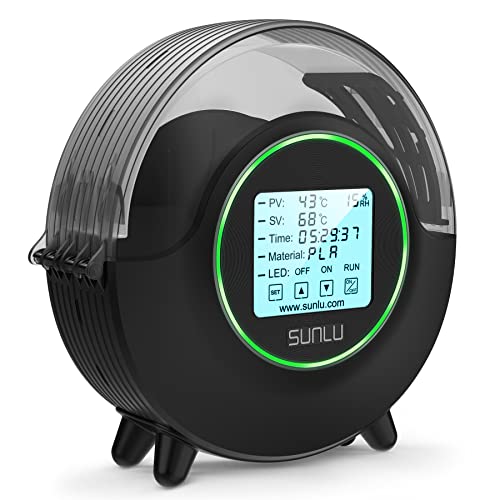
SUNLU Filamenttrockner S2
Trocknet feuchtes Filament, das Fäden zieht oder knistert.
- Bis 70 °C laut Hersteller
- 360°-Rundumheizung
- Drucken direkt aus der Box
* Affiliate-Link, mehr dazu
Mehr zu Geräten und Lagerung steht im Vergleich der Filamenttrockner.
Welche Temperatur ist die richtige?
Zu heißes Filament wird dünnflüssig und fließt aus der Düse. Die Prusa Knowledge Base empfiehlt, die Düsentemperatur um 5 bis 10 °C zu senken und zu prüfen, ob weniger Fäden entstehen. Die Untergrenze liegt dort, wo das Filament noch sauber haftet und die Schichten sich verbinden.
- Senke die Temperatur in Schritten von 5 °C.
- Prüfe nach jedem Schritt Fäden und Schichthaftung.
- Gehe nicht unter den Bereich, den der Filamenthersteller angibt.
Die Temperatur wirkt auf mehrere Eigenschaften zugleich. Heißeres Filament haftet besser zwischen den Schichten, sickert aber stärker nach. Kühleres Filament verhindert Fäden, kann aber zu schwachen Schichten und Unterextrusion führen. Das richtige Maß liegt im Mittelfeld, und es ist von Spule zu Spule leicht verschieden, weil Farben und Hersteller abweichen.
Ein Temperaturturm hilft dir, den besten Wert zu finden. Wie du ihn nutzt, steht im Ratgeber zum Testdruck.
Wie stellst du Retraction und Travel richtig ein?
Retraction ist der Rückzug des Filaments, bevor die Düse eine Strecke ohne Druck fährt. Er entlastet den Druck in der Düse, damit nichts nachsickert. Im Glossar steht die Erklärung unter Retraction.
Die Länge hängt von der Bauart ab. Bei Direct-Drive-Druckern sitzt der Extruder direkt am Hotend, der Rückzug ist kurz. Beim Bowden-System führt ein Schlauch zum Hotend, der Weg ist länger.
| Einstellung | Wirkung | Hinweis |
|---|---|---|
| Rückzugslänge | Stärke des Rückzugs | Prusa: maximal 2 mm bei MK2.5/S und MK3/S/+; 3,2 mm beim MINI/MINI+ mit Bowden |
| Rückzugsgeschwindigkeit | höher, weniger Fäden | zu hoch kann Schritte überspringen (Prusa) |
| Z-Hub | niedriger, weniger Fäden | ganz ohne Hub kann die Düse am Teil anstoßen (Prusa) |
| Minimaler Fahrweg nach Rückzug | niedriger, weniger Fäden | Standard bei Prusa: 1 mm |
| Beim Schichtwechsel einziehen | aktiviert lassen | Empfehlung der Prusa Knowledge Base |
| Beim Einziehen abwischen | aktiviert lassen | Empfehlung der Prusa Knowledge Base |
Die Zahlen beziehen sich auf Prusa-Drucker. Bei anderen Modellen gelten die Profile des Herstellers. Klickt der Extruder oder fördert er nicht mehr, hilft der Ratgeber zum verstopften Extruder weiter.
Wie testest du Retraction Schritt für Schritt?
Ein Retraction-Test zeigt dir, ab welchem Rückzug die Fäden verschwinden. Du druckst dazu ein kleines Modell mit zwei dünnen Türmen und einem Abstand dazwischen. Im Abschnitt zu Testmodellen im Ratgeber zum Testdruck findest du Hinweise, welche Modelle sich eignen.
- Trockne das Filament und reinige die Düse. Sonst misst du die falsche Ursache.
- Drucke das Testmodell mit dem Herstellerprofil und fotografiere das Ergebnis.
- Erhöhe die Rückzugslänge in kleinen Schritten, bei Direct Drive etwa um 0,2 bis 0,5 mm.
- Drucke erneut und vergleiche die Fäden zwischen den Türmen.
- Stoppe, sobald die Fäden verschwinden. Weitere Länge bringt keinen Vorteil.
- Erhöhe danach die Geschwindigkeit leicht, wenn noch Reste bleiben, und achte auf Geräusche des Extruders.
Die Schrittweiten sind typische Praxiswerte und keine Herstellerangabe. Gehe bei Bowden-Systemen mit größeren Schritten vor, weil der Weg länger ist.
Tipp: Gleiche Einstellungen können bei zwei Filamenten unterschiedlich wirken. Speichere für jedes Material ein eigenes Profil.
Wie wirken die Travel-Einstellungen?
Travel sind die Fahrten ohne Extrusion. Je kürzer und je weniger sichtbar sie sind, desto weniger Fäden entstehen. Die Prusa Knowledge Base nennt drei Hebel im Slicer:
- Nur beim Überqueren von Umfängen einziehen: Der Rückzug passiert nur dort, wo ein Faden sichtbar wäre.
- Überqueren von Umfängen vermeiden: Die Düse fährt Umwege innerhalb des Teils.
- Sequentielles Drucken: Mehrere Teile werden nacheinander gedruckt, was Fäden zwischen den Teilen verhindert.
Die genauen Namen unterscheiden sich je nach Slicer, die Funktionen sind aber in PrusaSlicer, Bambu Studio und OrcaSlicer ähnlich.
Was ist bei PETG und TPU anders?
PETG und TPU neigen stärker zu Fäden als PLA. Bei PETG kann sich laut Prusa Knowledge Base nach langem Druck ein dünner Film in der Düse bilden. Reinige die Düse dann gründlich, bevor du weiterdruckst.
Flexible Filamente wie TPU dehnen sich beim Zurückziehen. Sie brauchen laut Prusa meist längere Rückzüge. Die Quelle nennt sie einen Sonderfall mit viel Abstimmungsaufwand. Starte mit dem Herstellerprofil und ändere sehr vorsichtig.
- PETG: Düse reinigen, Temperatur senken, Filament trocknen.
- TPU: langsam drucken, Rückzug in kleinen Schritten anpassen.
- PLA: meist unkritisch, Feuchtigkeit zuerst prüfen.
Was TPU ist, steht im Glossar unter TPU.
Was tust du, wenn Düse oder Hotend schuld sind?
Ein Hardware-Problem erkennst du daran, dass Fäden trotz trockener Spule, gesenkter Temperatur und angepasster Retraction bleiben. Auch nach einem Umbau oder Düsenwechsel lohnt der Blick auf das Hotend. Dort sitzen Teile, die sich verschieben können.
Wenn alle Einstellungen stimmen, prüfst du die Hardware. Die Prusa Knowledge Base nennt Schmutz in der Düse, schlechte Wärmeableitung am Heatbreak und falsch montierte Hotend-Teile. Hilfreich sind eine Düsennadel und ein Schaber.

JiGiU Werkzeug-Set
Werkzeug für Pflege, Nachbearbeitung und Düsenreinigung.
- 41 Teile laut Hersteller
- Reinigungsnadeln, Schaber, Feilen
- Aufbewahrungstasche
* Affiliate-Link, mehr dazu
- Düse reinigen, notfalls mit einer Nadel. Eine Anleitung steht im Ratgeber zum Düse reinigen.
- Hotend nach der Anleitung des Herstellers prüfen.
- Wärmeleitpaste an den Gewindegängen zwischen Heatbreak und Kühlkörper erneuern, wenn der Hersteller das vorsieht.
Achtung: Das Hotend ist heiß. Lass es vor Arbeiten abkühlen oder trage hitzefeste Handschuhe.
Wie entfernst du vorhandene Fäden?
Bevor du Fäden entfernst, behebe die Ursache. Sonst kehren sie beim nächsten Druck zurück. Prüfe also zuerst Feuchtigkeit und Temperatur und räume erst danach auf. Das spart dir Nacharbeit bei jedem weiteren Teil.
Fäden auf fertigen Teilen musst du nicht neu drucken. Sie lassen sich in wenigen Minuten entfernen, solange sie dünn sind.
Dünne Fäden entfernst du mit einem Skalpell, einer Pinzette oder einem Heißluftpistole. Die Prusa Knowledge Base nennt eine Heißluftpistole bei etwa 200 °C. Halte sie nur 1 bis 2 Sekunden auf die Fäden. Bei längerer Hitze verformt sich das Teil.
Bei PLA verformen sich dünne Wände schon früh. Teste die Methode an einem Probeteil.
Wie vermeidest du Stringing dauerhaft?
Dauerhaft vermeidest du Fäden mit festen Gewohnheiten. Lagere Filament trocken, speichere Profile je Material und prüfe die Düse regelmäßig. So tritt das Problem gar nicht erst auf.
- Spulen nach dem Druck in einem verschlossenen Behälter lagern.
- Pro Material ein Profil mit geprüfter Temperatur und Retraction anlegen.
- Bei Materialwechsel, etwa von PETG auf PLA, die Düse spülen.
- Nach Hotend-Umbauten den Zusammenbau erneut prüfen.
- Bei neuem Filament zuerst einen kleinen Testdruck machen.
Fazit
Stringing hat meist eine einfache Ursache. Arbeite die Fäden-Kette ab: Filament trocknen, Temperatur um 5–10 °C senken, Retraction anpassen, Travel optimieren, Düse und Hotend prüfen. Ändere immer nur einen Wert pro Test. Bei PETG und TPU brauchst du etwas mehr Geduld. Weitere Fehlerbilder findest du in der Übersicht 3D-Drucker Fehler.
Quellen
* Affiliate-Link: Bei einem Kauf erhalten wir eine Provision, für dich ändert sich der Preis nicht. Mehr zum Werbehinweis

Verwandte Vergleiche
 3D-Drucker-Düse reinigen: Nadel, Cold Pull, WechselSo befreist du eine verstopfte Düse Schritt für Schritt – von der Heißreinigung über den Cold Pull bis…
 Erste Schicht hält nicht: Ursachen und LösungenWarum der Druck nicht am Druckbett klebt und wie du Platte, Z-Offset und Temperatur Schritt für Schritt richtig…
 Extruder verstopft: Ursachen erkennen und behebenExtruder klickt oder Filament kommt nicht raus? So findest du die Ursache und löst das Problem Schritt für…


