
Kurz gesagt
Die häufigsten 3D-Drucker-Fehler sind Warping, Stringing, Unterextrusion, Elefantenfuß, Layer Shift und schlechte Haftung. Prüfe in dieser Reihenfolge: Druckplatte, Filament, Slicer-Einstellungen, Mechanik. So findest du die Ursache meist in den ersten zwei Schritten.
Fast jeder Druckfehler hat eine erkennbare Ursache. Du musst nur wissen, wonach du schaust. Diese Seite ist dein Nachschlagewerk: Du suchst das Fehlerbild in der Tabelle, bekommst die wahrscheinlichste Ursache und die erste Maßnahme und springst bei Bedarf zur Detailanleitung. Wenn du noch am Anfang stehst, helfen dir Drucker für Einsteiger, die ab Werk gute Profile mitbringen und weniger Einstellarbeit brauchen.
In 5 Schritten zur Diagnose
Diese Abfolge nennen wir den Fünf-Fragen-Check. Sie geht von den einfachsten zu den aufwendigsten Ursachen.
- Betrachte das Fehlerbild genau: Wo tritt es auf (unten, oben, an Ecken), und wann (immer oder nur manchmal)?
- Prüfe das Filament: trocken, sauber, richtiger Typ und passende Temperatur.
- Prüfe die erste Schicht: Platte sauber, Abstand korrekt, Temperatur passend.
- Prüfe die Slicer-Einstellungen: Temperatur, Rückzug, Kühlung, Geschwindigkeit.
- Prüfe die Mechanik: Düse frei, Riemen gespannt, Schrauben fest, Extruder sauber.
Tipp: Ändere immer nur eine Sache und drucke dann ein kleines Testmodell. Wie das geht, steht im Ratgeber Testdruck und Kalibrierung.
Welche Fehler treten beim 3D-Druck am häufigsten auf?
Die häufigsten Fehler sind Warping, Stringing, Unterextrusion, Überextrusion, Elefantenfuß, Layer Shift, schlechte Haftung, verstopfte Düse, feuchtes Filament, Ghosting, Spaghetti und Löcher in den Deckschichten. Die Tabelle ordnet sie nach Symptom, Ursache und erster Lösung.
| Fehlerbild | Symptom | Häufige Ursache | Erste Lösung | Mehr |
|---|---|---|---|---|
| Warping | Ecken heben sich von der Platte ab, Teil verzieht sich | Schrumpfung beim Abkühlen, Zugluft, schlechte Haftung | Platte reinigen, Brim nutzen, Zugluft vermeiden | Warping beheben |
| Stringing | Dünne Fäden zwischen Teilen | Feuchtes Filament, zu heiße Düse, zu wenig Retraction | Filament trocknen, Temperatur senken, Retraction testen | Stringing vermeiden |
| Unterextrusion | Lücken, dünne Wände, löchrige Flächen | Teilverstopfte Düse, zu kalt, zu schnell, Extruder rutscht | Temperatur und Geschwindigkeit prüfen, Düse und Extruder kontrollieren | Extruder verstopft |
| Überextrusion | Wulstige Wände, Maße zu groß, verschmierte Details | Fluss zu hoch, falsche Filamentdicke im Profil | Fluss-Test durchführen, Filamentdurchmesser prüfen | |
| Elefantenfuß | Unterste Schichten quellen nach außen | Erste Schicht zu stark gepresst, Platte zu heiß | Z-Offset anheben, Betttemperatur senken, Kompensation im Slicer | |
| Layer Shift | Schichten sind seitlich versetzt | Lockere Riemenscheibe, falsche Riemenspannung, Kollision | Riemen und Schrauben prüfen, Geschwindigkeit senken | |
| Erste Schicht haftet nicht | Druck löst sich, Filament wird mitgeschleift | Fett auf der Platte, falscher Düsenabstand, zu kalt | Platte reinigen, Z-Offset korrigieren | Haftung am Druckbett |
| Verstopfte Düse | Kein oder dünner Materialfluss, Klicken | Verbrannte Rückstände, Fremdkörper | Cold Pull, Düsennadel, ggf. Düse wechseln | Düse reinigen |
| Feuchtes Filament | Knistern, Blasen, raue Oberfläche, Fäden | Aufgenommene Luftfeuchtigkeit | Trocknen und luftdicht lagern | Filament trocknen |
| Ghosting (Ringing) | Wellenmuster hinter Ecken und Kanten | Vibrationen durch schnelle Richtungswechsel | Beschleunigung senken, Input Shaping nutzen | |
| Spaghetti | Ein Knäuel aus Filament statt des Modells | Druck löst sich, Überhang bricht, Teil fällt um | Haftung verbessern, Stützen oder Brim nutzen | |
| Löcher in der Oberseite | Lücken in den Deckschichten | Zu wenig Deckschichten, wenig Infill, zu wenig Fluss | Mehr Deckschichten, Infill erhöhen | |
| Delamination | Schichten trennen sich | Zu kalt gedruckt, zu viel Kühlung | Temperatur erhöhen, Lüfter reduzieren | |
| Blobs und Zits | Kleine Pickel an der Wand | Druckaufbau im Hotend, Nahtposition | Pressure Advance und Naht-Einstellung prüfen |
Warum ziehen sich Ecken hoch und was hilft gegen Fäden?
Warping: Ecken heben sich ab
Das Problem heißt Warping. Es entsteht, weil sich Kunststoff beim Abkühlen zusammenzieht und dabei die Ecken nach oben zieht. Besonders betroffen sind ABS und ASA, aber auch große flache PLA-Teile.
Die Gegenmittel nach Wirksamkeit: saubere Platte, passende Betttemperatur, Brim, Schutz vor Zugluft, ein geschlossener Bauraum bei Technikmaterialien. Die Schritte mit Materialtabelle stehen in der verlinkten Detailanleitung zu Warping. Wichtig: Je größer die Fläche am Bett, desto stärker zieht sich das Teil zusammen. Runde Ecken im Modell verringern die Spannung, weil sich die Kraft nicht an einer Kante bündelt.
Stringing: Fäden zwischen den Teilen
Fäden entstehen, wenn Material aus der Düse nachläuft, während sie ohne Druck über das Teil fährt. Die drei Hauptursachen sind feuchtes Filament, zu hohe Düsentemperatur und zu geringer Rückzug. Trockne zuerst das Filament, senke dann die Temperatur in 5-Grad-Schritten und teste zuletzt die Retraction.
Fäden sind ein typischer Fall für den Temperaturturm. Er zeigt dir den Punkt, an dem die Oberfläche noch gut ist und die Fäden verschwinden. Hilft das nicht, lege im Slicer Leerfahrten möglichst über bereits gedruckte Flächen. Dann tropft weniger Material in freie Bereiche. Bei PETG und TPU treten Fäden häufiger auf. Dort ist ein trockenes Filament besonders wichtig.
Wie erkennst du Unterextrusion und Überextrusion?
Unterextrusion bedeutet zu wenig Material: Wände sind dünn, Flächen haben Lücken. Überextrusion bedeutet zu viel Material: Wände wirken wulstig, Maße stimmen nicht. Beide Fehler siehst du am besten an der Deckfläche eines Testwürfels.
Typische Ursachen im Vergleich
| Merkmal | Unterextrusion | Überextrusion |
|---|---|---|
| Oberseite | Lücken zwischen den Linien | Rau, wulstig, Material staut sich |
| Wände | Dünn, brüchig | Verdickt, Maße zu groß |
| Typische Ursache | Düse verstopft, Temperatur zu niedrig, Extruder rutscht | Fluss zu hoch, falscher Filamentdurchmesser |
| Erster Test | Extruder und Düse prüfen | Fluss-Test im Slicer |
Prüfe bei Überextrusion zuerst, ob im Slicer der richtige Filamentdurchmesser steht, meist 1,75 mm. Miss die Spule mit dem Messschieber an mehreren Stellen nach. Bei Unterextrusion hilft ein kurzer Handtest: Drücke Filament von Hand durch die heiße Düse. Läuft es zäh oder ungleichmäßig, liegt das Problem vor dem Slicer.
Klickt der Extruder oder kommt kein Filament mehr, ist meist die Düse oder der Extruder betroffen. Die Schritt-für-Schritt-Diagnose steht in der Detailanleitung zum verstopften Extruder. Unterscheide dabei drei Orte: Düse (Rückstände), Extruder (Zahnrad rutscht, Filament abgeschliffen) und Hotend (Filament weicht zu früh auf).
Was sind Elefantenfuß und Layer Shift?
Elefantenfuß: der untere Rand quillt aus
Der Elefantenfuß ist eine Wölbung der untersten Schichten. Die ersten Schichten werden vom Gewicht des Modells und von der Düse zusammengedrückt, während sie noch weich sind. Das Fachmedium 3Dnatives beschreibt ihn als häufigen Druckfehler und nennt zu hohe Bettwärme und zu geringen Düsenabstand als Ursachen.
- Z-Offset leicht erhöhen, damit die erste Schicht weniger gepresst wird.
- Betttemperatur um 5 °C senken.
- Die Elefantenfuß-Kompensation im Slicer aktivieren (Name je nach Slicer, zum Beispiel „Elephant foot compensation“).
Layer Shift: Schichten sind versetzt
Ein Layer Shift ist ein seitlicher Versatz von Schichten, ab dem der Druck schief weiterläuft. Laut Prusa-Wissensdatenbank ist die häufigste Ursache eine lockere Riemenscheibe, die auf der Motorwelle durchrutscht. Prüfe außerdem Riemenspannung, Hindernisse an Riemen und Kabeln sowie die Geschwindigkeit bei großen Teilen.
- Drucker ausschalten und Riemenscheiben auf festen Sitz prüfen.
- Riemenspannung nach Herstellerangabe kontrollieren.
- Schienen und Lager auf Kratzer und Schmutz prüfen.
- Kabelbündel und Filament auf Hindernisse kontrollieren.
- Geschwindigkeit bei großen Teilen reduzieren.
Achtung: Schalte den Drucker aus und lasse ihn abkühlen, bevor du Schrauben und Riemen anfasst. Düse und Heizbett bleiben lange heiß.
Wie verhinderst du, dass der Druck nicht haftet?
Die erste Schicht hält, wenn Platte, Abstand und Temperatur stimmen. Fett von den Fingern ist die häufigste Ursache für schlechte Haftung, danach folgen ein zu großer Düsenabstand und eine zu kalte Platte. Reinige die Platte mit Isopropanol, wenn der Plattenhersteller das erlaubt, und kontrolliere den Z-Offset.
Welche Reinigung für welche Platte passt, zeigt die Detailanleitung zur Haftung. Sie unterscheidet glatte, texturierte und beschichtete Platten. Ein Haftungstest mit Quadraten oder Linien zeigt dir den richtigen Abstand sicher.
Woran erkennst du feuchtes Filament?
Feuchtes Filament knistert oder zischt an der Düse, erzeugt Blasen und eine raue Oberfläche und zieht mehr Fäden. Viele Kunststoffe nehmen Wasser aus der Luft auf. Dieses Verhalten heißt Hygroskopie. Trocknen und luftdichte Lagerung beheben das Problem. Die Trocknungswerte je Material gibt der Hersteller an.
Wenn du häufiger Probleme mit Feuchtigkeit hast, lohnt sich ein Trockner. Er hält das Filament auch während des Drucks trocken.
Lagere angebrochene Spulen in einer luftdichten Box mit Trockenmittel. Nimm nur so viel Filament aus der Verpackung, wie du in den nächsten Tagen brauchst. Wirkt ein Filament nach dem Trocknen immer noch spröde oder knistert, ist es möglicherweise dauerhaft geschädigt oder von Anfang an zu feucht gewesen.
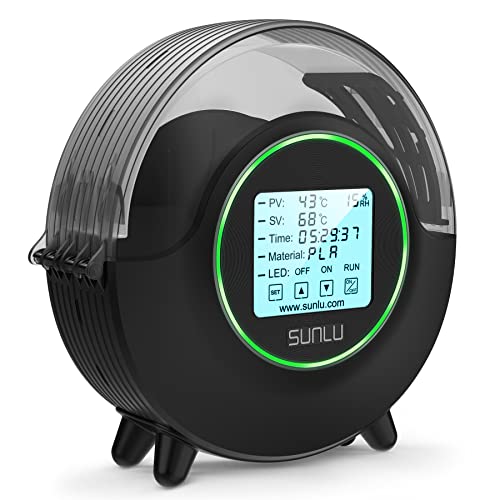
SUNLU Filamenttrockner S2
Trocknet feuchtes Filament, das Fäden zieht oder knistert.
- Bis 70 °C laut Hersteller
- 360°-Rundumheizung
- Drucken direkt aus der Box
* Affiliate-Link, mehr dazu
Was verursacht Ghosting, Spaghetti und Löcher in der Oberseite?
Ghosting: Wellen hinter Kanten
Ghosting oder Ringing sind Wellen, die wie ein Echo hinter Ecken und Kanten erscheinen. Ursache sind Vibrationen, wenn der Druckkopf schnell die Richtung wechselt. Reduziere die Beschleunigung, senke bei Bedarf die Geschwindigkeit und prüfe, ob der Drucker stabil steht. Viele neuere Drucker gleichen Schwingungen per Input Shaping aus.
Das Bambu-Lab-Wiki nennt für die Feinabstimmung außerdem den VFA-Test. Er zeigt, bei welcher Geschwindigkeit feine senkrechte Muster am sichtbarsten werden.
Spaghetti und Löcher in der Deckfläche
Spaghetti entstehen, wenn sich ein Druck mitten im Job löst und der Drucker ins Leere druckt. Meist liegt die Ursache in der Haftung oder an einem Überhang. Löcher in der Oberseite entstehen dagegen bei zu wenig Deckschichten oder zu wenig Füllung darunter.
- Spaghetti: Haftung verbessern, Brim oder Stützen nutzen, Druck in den ersten Schichten beobachten.
- Löcher: Anzahl der Deckschichten erhöhen, Infill-Dichte erhöhen, Fluss prüfen.
- Beides: Bei wiederkehrenden Fehlern ein kleines Testmodell drucken.
In welcher Reihenfolge gehst du bei Fehlern vor?
Gehe immer vom Einfachen zum Aufwendigen: Platte, Filament, Slicer-Einstellung, Mechanik. Auf diese Weise findest du die Ursache meist schon in den ersten zwei Schritten. Für das Vorgehen eignet sich eine feste Checkliste.
Checkliste für die Fehlersuche
- Druckplatte gereinigt und trocken.
- Filament trocken, richtig eingestellt und ohne Knoten.
- Düse frei, keine Rückstände.
- Temperatur laut Herstellerangabe eingestellt.
- Riemen gespannt, Schrauben fest.
- Drucker steht stabil und ohne Zugluft.
- Slicer-Profil passt zu Drucker und Material.
Gehe bei Unsicherheit einen Schritt zurück: Drucke das Testmodell mit dem Standardprofil des Herstellers. Läuft es sauber, liegt die Ursache in deinen eigenen Änderungen. Läuft es nicht sauber, ist eher Hardware oder Filament im Spiel.
Hilfreich ist ein Fehlerprotokoll: Notiere Datum, Filament, Temperatur und die Änderung, die du gemacht hast. Dann siehst du nach ein paar Durchläufen, was wirklich geholfen hat.

JiGiU Werkzeug-Set
Werkzeug für Pflege, Nachbearbeitung und Düsenreinigung.
- 41 Teile laut Hersteller
- Reinigungsnadeln, Schaber, Feilen
- Aufbewahrungstasche
* Affiliate-Link, mehr dazu
Fazit
Die meisten Druckfehler lassen sich mit wenigen Handgriffen beheben. Starte mit Platte und Filament, dann folgen Slicer und Mechanik. Nutze die Tabelle oben als Schnellsuche und die Detailseiten für die genaue Anleitung. Ändere immer nur eine Einstellung und prüfe das Ergebnis am Testdruck.
Quellen
- Prusa Knowledge Base: Layer shifting
- Prusa Knowledge Base: Fehlerbehebung
- 3Dnatives: 3D-Druck Elefantenfuß beheben
- Bambu Lab Wiki: Calibration (Bambu Studio)
* Affiliate-Link: Bei einem Kauf erhalten wir eine Provision, für dich ändert sich der Preis nicht. Mehr zum Werbehinweis

Verwandte Vergleiche
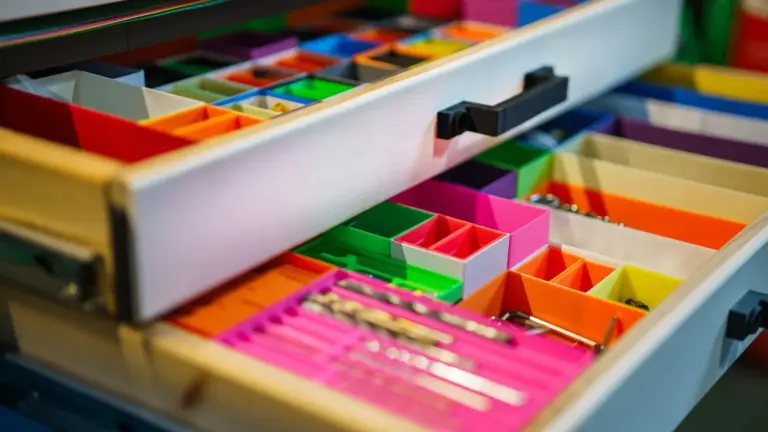 3D-Druck-Ideen: Nützliches, Deko und Geschenke zum DruckenIdeen für Haushalt, Werkstatt, Küche, Garten und Geschenke mit Material und Schwierigkeitsgrad.
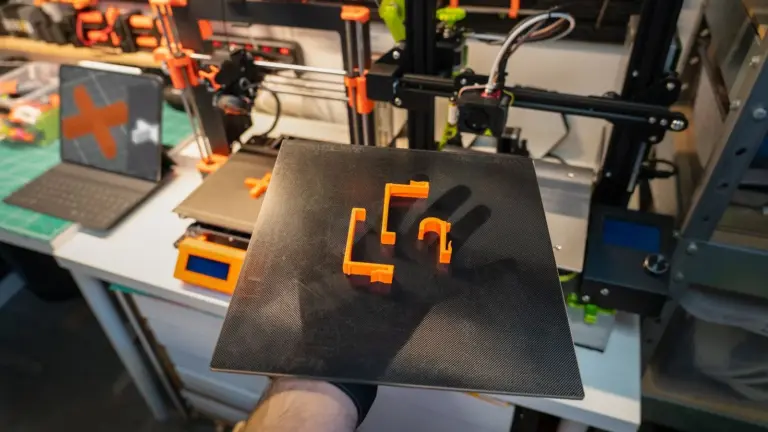 3D-Druck-Vorlagen: Kostenlose Dateien finden und richtig nutzenPlattformen, Lizenzen und Dateiformate im Vergleich, dazu ein Vorlagencheck und der Einstieg in eigene Konstruktionen.
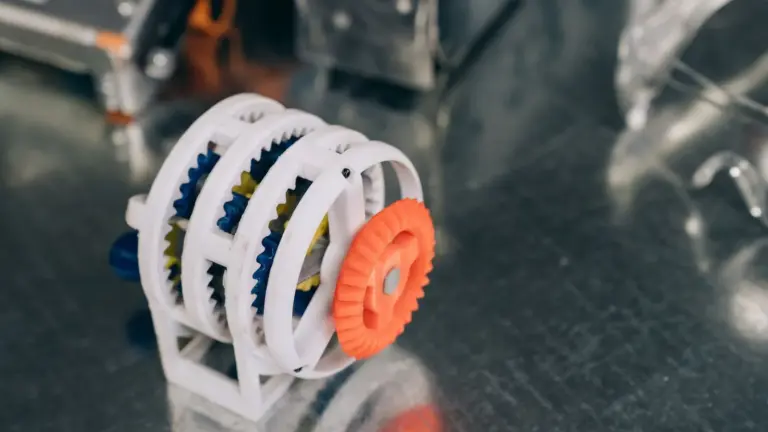 3D-Drucker Testdruck: Welche Modelle und wie kalibrieren?Mit den richtigen Testmodellen findest du Fehler in Minuten und stellst deinen Drucker in der richtigen Reihenfolge ein.



